Zamiana kropek na przecinki, lub przecinków na kropki
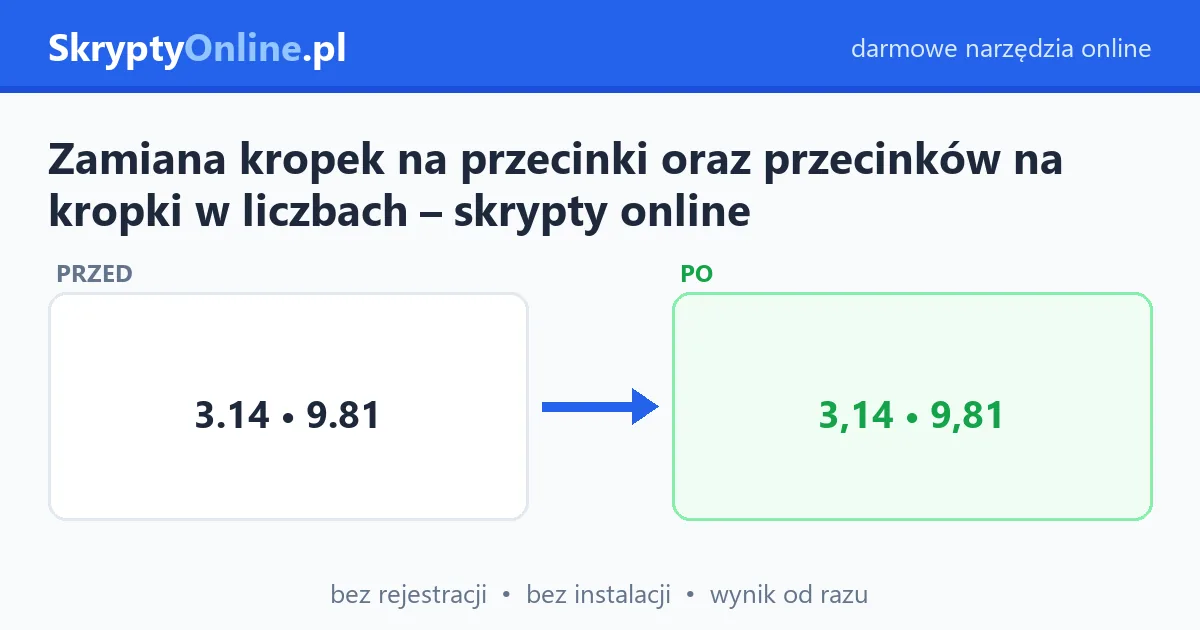
Narzędzie do zamiany separatorów dziesiętnych. Przydatne jako online alternatywa dla Excela przy przetwarzaniu danych.
., Wprowadź tekst
✅ Wynik
Jak działa narzędzie?
Narzędzie do zamiany separatorów dziesiętnych. Przydatne jako online alternatywa dla Excela przy przetwarzaniu danych.
Kiedy używać tego narzędzia?
- Excel (PL → EN) – Polska wersja Excela używa przecinka jako separatora dziesiętnego (3,14), angielska używa kropki (3.14). Przy imporcie/eksporcie danych między nimi potrzebujesz zamiany.
- Programowanie – większość języków programowania wymaga kropki jako separatora dziesiętnego
- Zamień oba (. ↔ ,) – jednocześnie zamienia kropki na przecinki i przecinki na kropki. Przydatne przy formatowaniu liczb typu "1.234,56" → "1,234.56"
Kropka czy przecinek? Odwieczny problem Excela
Polski Excel czyta „3,14" jako liczbę, a „3.14" jako tekst – dlatego dane z zagranicznych systemów, czujników czy plików CSV po wklejeniu „nie liczą się" w formułach. Zamiana wszystkich kropek na przecinki naprawia to hurtowo; w drugą stronę (przecinki na kropki) przygotujesz dane dla programów oczekujących notacji angielskiej, jak większość języków programowania czy Google Sheets w ustawieniach US. Pamiętaj tylko, by w danych nie było kropek pełniących innej roli – np. w datach.
Najczęściej zadawane pytania
Polska i Europa kontynentalna używają przecinka jako separatora dziesiętnego (1,5 = jeden i pół), podczas gdy USA i UK używają kropki (1.5). Import danych z angielskich systemów do polskiego Excela często wymaga tej zamiany.
Skopiuj kolumnę cen z pliku, zamień kropki na przecinki, skopiuj wynik z powrotem do Excela. Excel automatycznie rozpozna wartości jako liczby z prawidłowym separatorem dziesiętnym.
Wszystkich. Przycisk „Zamień . na ,” zmienia każdą kropkę w tekście, także na końcu zdania, w datach i adresach. Jeśli tekst miesza liczby ze zdaniami, wklej tu samą kolumnę z liczbami, a resztę zostaw bez zmian.
W formacie amerykańskim '1,000.50' to tysiąc i pół. Przycisk „Zamień oba (. ↔ ,)” zamienia kropki i przecinki jednocześnie, więc 1,000.50 zmieni się w 1.000,50. W Polsce tysiące oddziela się raczej spacją (1 000,50), a polski Excel kropkę w środku liczby potraktuje zwykle jak tekst, dlatego przed importem lepiej najpierw usunąć przecinki tysięcy, a dopiero potem zamienić kropki na przecinki.
Kliknij „Zamień , na .”. Przydatne gdy eksportujesz dane z polskiego Excela do systemu angielskojęzycznego.
Skopiuj dane z Excela, wklej do narzędzia i wybierz zamianę kropek na przecinki. Excel zamiana kropki na przecinek w liczbach dziesiętnych to jedno z najczęstszych zadań przy imporcie danych z anglojęzycznych systemów. Wynik wklej z powrotem do arkusza – Excel automatycznie rozpozna liczby.
Zagraniczne systemy używają kropki jako separatora dziesiętnego. Wklej liczby do narzędzia i zamień przecinki online jednym kliknięciem. Wstawianie przecinków do liczb dziesiętnych jest niezbędne przed zaimportowaniem danych do polskiego Excela lub innego programu.
Zaznacz kolumnę, naciśnij Ctrl+H, w polu „Znajdź” wpisz kropkę, w „Zamień na” przecinek i kliknij „Zamień wszystko”. Przy danych z pliku CSV bezpieczniej użyć Dane > Tekst jako kolumny: w ostatnim kroku kliknij „Zaawansowane”, ustaw kropkę jako separator dziesiętny, a Excel od razu zamieni wartości na liczby, zanim któraś zmieni się w datę.
W Excelu wejdź w Plik > Opcje > Zaawansowane, odznacz „Użyj separatorów systemowych” i wpisz własny separator dziesiętny. W całym Windowsie zmienisz go w Panelu sterowania: Region > Ustawienia dodatkowe > Symbol dziesiętny (okno otworzysz też poleceniem intl.cpl po naciśnięciu Win+R). Zmiana w Windowsie dotyczy wszystkich programów, więc zwykle wygodniej przestawić tylko Excela.