Sortowanie alfabetyczne online – od A do Z lub od Z do A

Sortuj linie tekstu alfabetycznie lub numerycznie, mieszaj losowo, usuwaj puste linie przy sortowaniu.

📋 Wprowadź tekst do posortowania

Każda linia traktowana jest jako osobny element do posortowania.

✅ Wynik sortowania
Posortowany tekst:
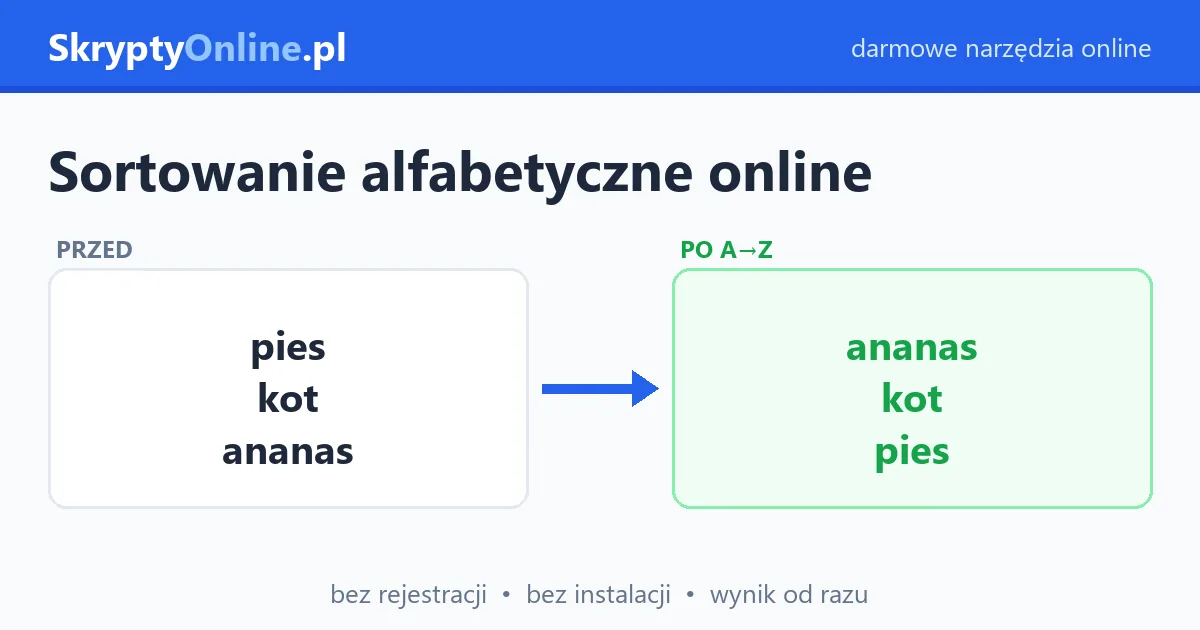
Sortowanie alfabetyczne online – od A do Z lub od Z do A – przykład działania: przed i po

Jak używać sortera tekstu?

Narzędzie sortuje linie tekstu alfabetycznie. Poszczególne linie oddzielone są znakiem nowej linii (Enter). Przydatne do sortowania danych bez potrzeby instalowania Office czy Excela.

Przykład – sortowanie A do Z:
Wejście:
Kot
Pies
Mysz
→
Wynik A→Z:
Kot
Mysz
Pies
Przykład – sortowanie Z do A:
Wejście:
Kot
Pies
Mysz
→
Wynik Z→A:
Pies
Mysz
Kot

Jak używać sortera?

  1. Wklej lub wpisz tekst – każda linia to oddzielny element listy
  2. Wybierz tryb sortowania (alfabetyczny, numeryczny lub wg długości)
  3. Opcjonalnie zaznacz dodatkowe opcje (usuń puste linie, ignoruj wielkość liter)
  4. Kliknij przycisk sortowania
  5. Skopiuj wynik do schowka

Sortowanie numeryczne – sortuje linie jako liczby (nie jako tekst). Np. 10 będzie po 9, a nie po 1.

Sortowanie wg długości – przydatne do porządkowania tagów, słów kluczowych lub opcji menu.

Sortowanie alfabetyczne jak w Wordzie – tylko bez Worda

Word potrafi posortować listę (Narzędzia główne → przycisk „Sortuj" z ikoną A→Z), ale wymaga zaznaczenia akapitów i otwiera okno z opcjami, w którym łatwo się pogubić. Jeśli potrzebujesz tylko szybko uporządkować listę nazwisk, tytułów czy pozycji bibliografii – wklej ją tutaj i kliknij jeden przycisk. Wynik wraca do schowka i wklejasz go z powrotem do dokumentu.

Istotny szczegół: narzędzie sortuje z polską kolejnością alfabetu, więc „Ćwik" stanie za „Cybulski", a „Żak" na końcu – dokładnie tak, jak w papierowym indeksie. Proste sortowanie komputerowe (po kodach znaków) wyrzuciłoby polskie litery za „Z", co w listach nazwisk wygląda po prostu źle.

Najczęściej zadawane pytania (FAQ)

Wklej listę do pola tekstowego (każdy element w osobnej linii), wybierz "A → Z" i kliknij "Sortuj". Wynik pojawi się natychmiast.
Tak, sortowanie jest zgodne z polskim alfabetem – litery ą, ć, ę, ł, ń, ó, ś, ź, ż są sortowane na właściwych miejscach, nie na końcu alfabetu.
To narzędzie tylko sortuje, powtórzenia zostają na liście, ale po sortowaniu stoją obok siebie i łatwo je wyłapać. Żeby je usunąć, wklej posortowaną listę do narzędzia „Usuwanie duplikatów” w kategorii Tekst.
Wybierz opcję "Według długości (rosnąco lub malejąco)" – linie zostaną ułożone od najkrótszej do najdłuższej lub odwrotnie.
Tak, wybierz opcję "Numerycznie" – wtedy 2 będzie przed 10, a nie tak jak przy sortowaniu tekstowym, gdzie "10" byłoby przed "2".
Wklej listę do pola (każdy element w nowej linii) i kliknij Sortuj. Sortowanie alfabetyczne online posortuje ją od A do Z w ułamku sekundy. Możesz też ułożyć alfabetycznie liczby lub linie według długości.
Word ma wbudowaną funkcję sortowania, ale sortowanie alfabetyczne online jest szybsze – bez otwierania edytora. Wklej listę, wybierz kierunek i gotowe. Narzędzie pozwala układać alfabetycznie listy słów, nazw lub zdań bezpośrednio w przeglądarce.
Kliknij jedną komórkę w kolumnie i wybierz Dane > Sortuj od A do Z, a Excel przestawi całe wiersze tabeli. Jeśli zaznaczysz samą kolumnę, a obok są inne dane, w okienku z ostrzeżeniem wybierz „Rozszerz zaznaczenie”, żeby wiersze się nie rozjechały. W Excelu 365 posortowaną kopię da też funkcja =SORTUJ(A2:A50).
Wpisz każdą osobę w osobnej linii w kolejności „Nazwisko Imię” i kliknij „Sortuj A → Z”. Sortowanie idzie po całej linii od pierwszej litery, więc przy zapisie „Imię Nazwisko” lista ułoży się według imion. Polskie litery trafiają na właściwe miejsca: Ćwik stanie za Cybulskim, a Żak na końcu.
Wpisz każdy wyraz w nowej linii, bo narzędzie sortuje całe linie, a wyrazy w jednym zdaniu albo po przecinku potraktuje jako jeden element. Po kliknięciu „Sortuj A → Z” lista kot, żaba, ania, ćma ułoży się tak: ania, ćma, kot, żaba. Zaznacz „Ignoruj wielkość liter”, jeśli część wyrazów zaczyna się wielką literą.