Tekst do góry nogami – generator odwróconego tekstu
Zamień dowolny tekst na odwrócone litery Unicode (uʍop ǝpısdn). Wpisz tekst, skopiuj wynik i wklej na Facebooku, Instagramie, Discordzie albo w innym miejscu, które przyjmuje znaki Unicode.
🙃 Generator tekstu do góry nogami
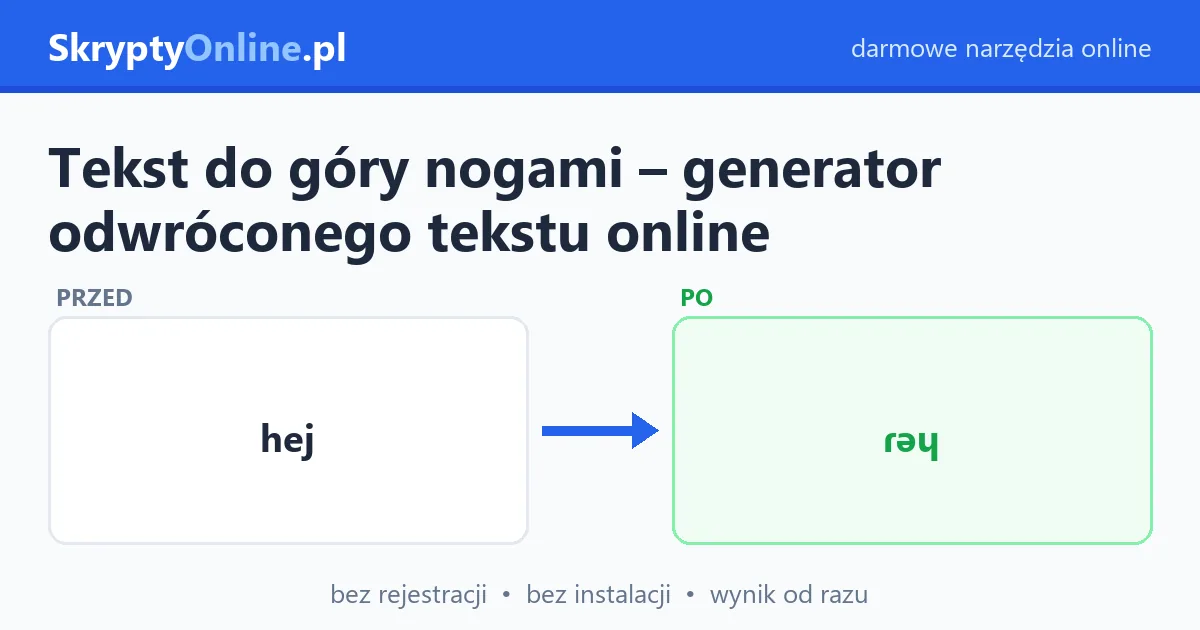
Tekst do góry nogami – jak to działa?
Generator tekstu do góry nogami zamienia każdą literę na jej odpowiednik Unicode wyglądający jak odwrócona wersja oryginalnej litery. Technika ta jest popularna w social mediach do tworzenia niestandardowych postów i efektów wizualnych.
Przykład działania
Tekst: hello → Odwrócony: oןןǝɥ
Tekst: skrypt → Odwrócony: ʇdʎɹʞs
Tryby działania
- Do góry nogami – zamienia litery na odwrócone odpowiedniki Unicode i odwraca kolejność. Tekst wygląda jakby był obrócony o 180°.
- Odwróć kolejność – tylko odwraca kolejność liter i słów, bez zamiany na specjalne znaki.
- Lustrzany – zamienia litery na ich lustrzane odpowiedniki (o ile istnieją w Unicode) i zapisuje je od prawej do lewej, jak w lustrze.
Gdzie można użyć odwróconego tekstu?
- Facebook – posty, komentarze, bio
- Instagram – bio, podpisy do zdjęć
- Twitter/X – tweety, nazwa użytkownika
- Discord – nazwy serwerów, wiadomości
- WhatsApp – wiadomości
- TikTok – opisy filmów
- Minecraft – nazwy graczy i przedmiotów
Uwagi dotyczące polskich znaków
Unicode nie zawiera odwróconych odpowiedników polskich liter diakrytycznych (ą, ę, ó, ś, ź, ż, ć, ń, ł). Generator pozostawia je bez zmian, więc w odwróconym napisie stoją w zwykłej postaci, tylko w odwrotnej kolejności.
Skąd się bierze odwrócony tekst?
Tekst do góry nogami nie jest czcionką ani obrazkiem – to podmiana liter na znaki Unicode, które wyglądają jak obrócone (np. „ɐ” zamiast „a”). Dzięki temu zwykle działa tam, gdzie da się wkleić tekst, choć starsze urządzenia mogą pokazać część znaków jako puste kwadraty: w nicku na Discordzie, opisie na Instagramie, komentarzu czy SMS-ie. Warto wiedzieć, że czytniki ekranu i wyszukiwarki widzą te znaki inaczej niż zwykłe litery, więc odwrócony napis traktuj jako ozdobnik, nie jako treść, którą ktoś ma znaleźć.